iptime 공유기 비밀번호 바꾸는 법, 2026 최신 꿀팁 공개
iptime 공유기 비밀번호 설정, 초기화, 보안 팁을 2026 최신 정보로 쉽게 알려드려요.

- admin
- 3 min read
iptime 공유기 비밀번호, 여러분이 가장 궁금해하는 점들
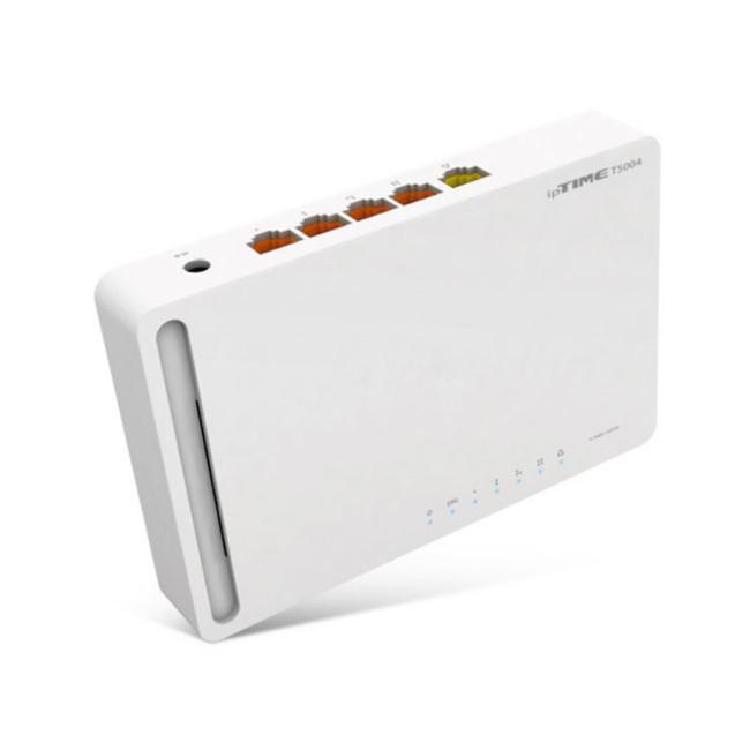
iptime 공유기 비밀번호 때문에 골치 아프신 분들 많으시죠? 저도 작년 겨울에 새 공유기로 바꾸면서 비밀번호를 깜빡 잊어버려서 초기화부터 다시 설정한 적이 있어요. 요즘 2026년 들어서도 펌웨어 업데이트 후 로그인 문제가 자주 발생하고, WPA3 보안 강화로 설정이 조금 복잡해졌다는 소리가 많아요. 이 글에서 최근 사용자들이 궁금해하는 기본값 확인부터 변경, 초기화, 보안 팁까지 단계별로 알려드릴게요. 쉽게 따라 하실 수 있게 제 경험도 섞어 설명하겠어요.
기본 로그인 정보는 뭘까요?
iptime 공유기의 관리자 페이지 기본 아이디와 비밀번호는 대부분 ‘admin’입니다. 공유기 하단 스티커나 설명서에 적혀 있으니 먼저 확인해보세요. 브라우저에 192.168.0.1이나 192.168.1.1을 입력하면 로그인 화면이 나오는데, 여기서 admin/admin으로 들어가요. 제가 처음 설정할 때 이걸 몰라서 cmd에서 ipconfig로 기본 게이트웨이 주소를 확인한 후 접속했어요. 이렇게 하면 접속이 안 될 때도 문제없어요.
만약 펌웨어 업데이트 후 비밀번호가 안 맞는다면, 일부 모델에서 8자리로 강제 조정되는 버그가 있어요. 기존 비밀번호가 길면 앞 8자리만, 짧으면 0으로 채워 입력해보세요. 2026년 최신 펌웨어에서도 이 문제가 여전하다고 하네요.
Wi-Fi 비밀번호 설정 방법
로그인 후 ‘관리도구’ > ‘무선 설정/보안’으로 가세요. 네트워크 이름(SSID)을 원하는 걸로 바꾸고, 인증 방법은 WPA2PSK/WPA3-SAE(AES)를 선택한 후 네트워크 키에 새 비밀번호를 입력하세요. 최소 8자 이상, 대소문자+숫자+특수문자 조합으로 강력하게 만드세요. 적용 후 ‘설정 저장’ 누르면 끝나요.
제 경우, 집에 손님이 자주 와서 게스트 Wi-Fi를 따로 만들었어요. ‘게스트 네트워크’ 메뉴에서 별도 SSID와 비밀번호를 설정하고, 인터넷만 허용하도록 제한했더니 공유기 접근 걱정 없이 편했어요. 이렇게 하면 메인 네트워크 보안도 지킬 수 있어요.
비밀번호 잊었을 때 초기화 팁
비밀번호를 깜빡 잊으셨다면 공유기 뒷면 Reset 버튼을 10~20초 누르세요. 전원 켜진 상태에서 표시등이 깜빡이면 초기화 완료예요. 모든 설정이 기본으로 돌아가니 백업해두는 게 좋아요. 초기화 후 다시 admin으로 로그인해 새 비밀번호를 설정하세요.
주의할 점은 초기화하면 인터넷 재연결이 필요하다는 거예요. 저는 이 과정에서 펌웨어를 자동 업데이트했는데, 2026년 버전은 보안 패치가 강화되어 WPA3 기본 적용됐어요. 업데이트는 ‘관리도구’ > ‘펌웨어 업그레이드’에서 자동으로 하세요.
보안 강화, 해킹 막는 방법
기본 admin 그대로 두면 해킹 위험이 커요. 로그인 후 ‘관리자 설정’에서 강력한 관리자 비밀번호로 바꾸고, 관리자 접속 IP 제한도 걸어보세요. Wi-Fi는 SSID 숨김과 MAC 필터링으로 허용 기기만 연결되게 하세요. 또한, 주기적으로 펌웨어 업데이트하고 불필요 기기 연결을 확인하세요.
최근 포럼에서 “펌웨어 후 5GHz 비밀번호만 안 먹힌다"는 질문이 많아요. 듀얼밴드 설정에서 2.4GHz와 5GHz 별도 비밀번호를 확인해보세요. DNS도 보안 서버(예: Cloudflare 1.1.1.1)로 바꾸면 더 안전해요.
자주 묻는 질문 한눈에
| 질문 | 답변 |
|---|---|
| 기본 IP 주소는? | 192.168.0.1 또는 192.168.1.1. cmd ipconfig로 확인 |
| 펌웨어 업데이트 후 로그인 안 됨? | 8자리 비밀번호 버그 확인, 앞 8자리 또는 0 채움 |
| WPA3로 바꿔도 되나요? | 네, 2026년 권장. AES 암호화와 함께 사용 |
| 게스트 Wi-Fi 만드는 법? | 무선 설정 > 게스트 네트워크 > 별도 비번 설정 |
| 초기화 후 재설정 순서? | 로그인 > 무선 설정 > 비번 입력 > 펌웨어 업데이트 |
핵심 정보 정리
- 기본 로그인: admin/admin, IP 192.168.0.1
- 설정 순서: 로그인 > 무선 설정 > WPA2/3 + AES > 비번 입력 > 저장
- 초기화: Reset 10-20초 누름, 이후 재설정 필수
- 보안 팁: 관리자 비번 변경, 펌웨어 업데이트, MAC 필터링, 게스트 네트워크
- 최신 트렌드(2026): WPA3 기본, 8자리 버그 주의, 자동 업데이트 권장
이 방법대로 하시면 대부분 문제가 해결돼요. 그래도 안 풀리면 iptime 공식 사이트 지원 문의나 ipTIME 검색기 앱 써보세요. 안전한 인터넷 환경 되세요!
- Tags:
- Iptime 공유기
- 비밀번호 설정
- 공유기 초기화
- 보안 팁