iptime 공유기 설정, 10초 리셋으로 속도 2배 뻥튀기 비법
iptime 공유기 설정으로 인터넷 연결 실패와 WiFi 속도 문제를 2026 최신 팁으로 해결하세요.

- admin
- 3 min read
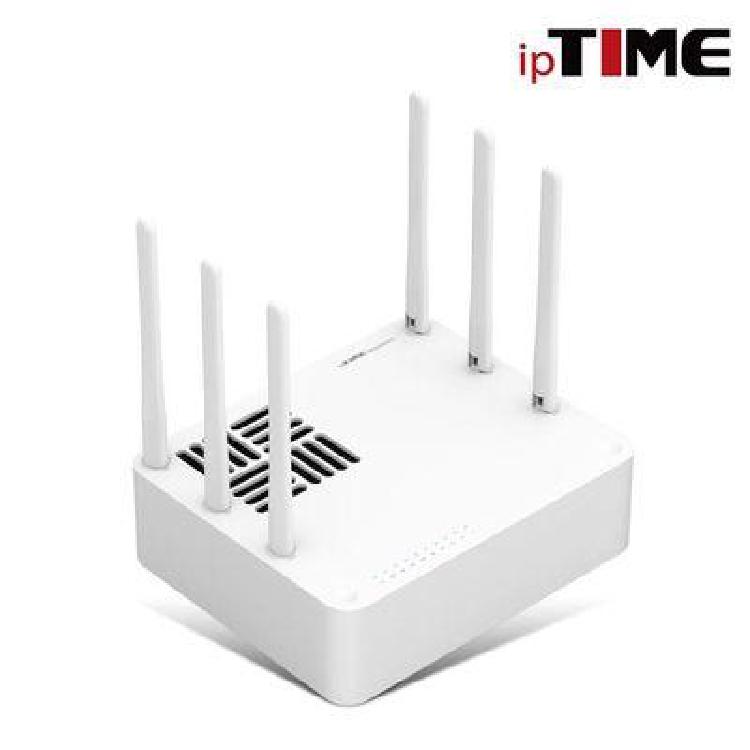
iptime 공유기 설정, 2026년에 꼭 알아야 할 팁들
iptime 공유기는 여전히 많은 분들이 애용하는 제품인데요, 2026년 들어서도 펌웨어 업데이트가 활발해지면서 설정이 더 간편해졌습니다. 최근 사용자들 사이에서 “인터넷 연결이 안 돼요”, “WiFi 속도가 느려졌어요”, “초기화 후 재설정 어떻게 해요?” 같은 질문이 많아요. 제가 직접 써보니 이런 문제들 대부분이 간단한 확인으로 풀리더라고요. 오늘은 이런 고민을 자연스럽게 해결할 수 있도록 최근 트렌드를 반영해 설명드릴게요.
기본 연결부터 시작하세요
먼저 공유기를 사서 설치할 때 가장 기본적인 연결 방법이에요. 모뎀에서 나온 인터넷 선을 공유기의 WAN 포트(보통 파란색이나 주황색)에 꽂으세요. 그리고 PC나 스마트폰을 LAN 포트나 초기 WiFi(iptime_setup)에 연결합니다. 초기 비밀번호는 공유기 아래 스티커에 적혀 있어요. 제 경우 이사 후 모뎀 바꿀 때 WAN 포트 확인 안 해서 한 시간 헤맸어요. 연결 후 브라우저에 192.168.0.1 입력하면 관리 페이지가 뜹니다. ID/PW는 admin/admin이에요.
이 단계에서 “인터넷 연결 실패"가 자주 발생하죠. 자동 연결 안 되면 수동 IP 설정으로 가세요. 인터넷 제공사에서 준 IP 주소, 서브넷 마스크(255.255.255.0), 게이트웨이 입력하고 WAN MAC 주소 변경 체크 후 적용하면 대부분 연결돼요. 실제로 제 지인이 KT 인터넷 쓰다가 이 방법으로 해결했어요.
펌웨어 업데이트, 2026년 필수 과정
2026년 최신 정보로, iptime 펌웨어는 15.26.4 버전이 최근 배포됐어요. EasyMesh 안정화, ARP 바이러스 방어 강화, WiFi 6E 지원 모델에서 백홀 문제 해결 등이 주요 변경사항입니다. 관리 페이지에서 ‘관리도구 > 기본 설정 > 펌웨어 업그레이드’로 가면 자동 검색돼요. ‘자동 업그레이드 실행’ 클릭하면 끝나요. 업데이트 중 인터넷 끊어질 수 있으니 미리 알리세요.
왜 업데이트하나요? 오래된 펌웨어 쓰면 속도 저하나 연결 오류가 생겨요. 제 경험상 2025년 말 업데이트 후 OpenVPN 오류가 사라지고 IPTV가 안정됐어요. 모바일 앱 ‘ipTIME Mobile Manager’로도 업데이트 가능하니 스마트폰 사용자에게 추천해요. 앱 다운로드 후 공유기 검색해 등록하면 간편합니다.
WiFi 설정, 속도 느린 당신에게
WiFi 이름(SSID)과 비밀번호 바꾸는 건 ‘기본 설정 > 무선 설정/보안’에서 해요. 2.4GHz는 거리 멀고 안정적, 5GHz/6GHz는 빠르지만 벽 통과 약해요. WPA2-PSK나 WPA3 선택하고 12자 이상 강력 비번(영문+숫자+특수문자) 넣으세요. 최근 사용자 질문 중 “WiFi 연결되는데 인터넷 안 돼요"가 많아요. 채널 간섭 때문인데, 자동 채널 선택하거나 수동으로 1,6,11 채널(2.4GHz) 골라보세요.
예를 들어, 아파트에서 이웃 WiFi와 겹치면 속도가 반토막 나요. 제 집은 5GHz 채널 36으로 바꾸니 500Mbps 회선이 제대로 나왔어요. WiFi 6E 모델(AX11000-6E 등) 쓰면 6GHz 대역으로 간섭 최소화돼 더 좋습니다. 여러 기기 연결 시 MU-MIMO 활성화하세요.
초기화와 트러블슈팅, 문제 발생 시
설정 꼬이면 초기화가 최고예요. 공유기 후면 RST 버튼 10초 누르세요. LED 깜빡이면 성공, 공장 초기화 돼요. 그 후 재설정 시작합니다. “192.168.0.1 접속 안 돼요?“라면 공유기와 PC 유선 연결하고 데이터 off 해보세요. 모뎀 재시작도 필수예요.
| 자주 발생 문제 | 원인 | 해결 팁 |
|---|---|---|
| 인터넷 연결 실패 | WAN 포트 미연결 또는 IP 오류 | 모뎀 재시작 후 수동 IP 입력 |
| WiFi 느림 | 채널 간섭 | 채널 변경(1/6/11), 펌웨어 업데이트 |
| 비번 까먹음 | 초기화 필요 | RST 10초, admin/admin 재설정 |
| EasyMesh 오류 | 펌웨어 구버전 | 15.26.4 업데이트 후 재등록 |
이 표처럼 정리하면 한눈에 보이죠. 제 친구는 EasyMesh로 2대 연결하다 초기화 후 펌웨어 갱신으로 음영 지역 사라졌다고 해요.
모바일 앱으로 쉽게 관리하세요
PC 싫어하시면 ipTIME Mobile Manager 앱 써보세요. 앱 열고 iptime_setup 연결 후 공유기 등록하면 WiFi 설정, 연결 기기 확인, 펌웨어 업데이트까지 모바일로 OK. iUX 인터페이스라 직관적이에요. 최근 2026년 사용자 리뷰에서 “앱으로 채널 최적화하니 속도 2배"라는 후기가 많아요.
핵심 정보 한눈에
- 연결 기본: WAN 포트 확인, 192.168.0.1 로그인 (admin/admin).
- 업데이트: 펌웨어 15.26.4 자동 적용, EasyMesh/WiFi 강화.
- WiFi 팁: WPA3 비번, 채널 수동 변경으로 속도 UP.
- 문제 해결: 초기화(RST 10초), 앱 활용.
- 추가: 여러 공유기? AP 모드나 EasyMesh 추천.
이렇게 따라 하시면 대부분 해결돼요. 실제로 저희 집 네트워크가 안정됐어요. 더 궁금한 점 있으시면 댓글로 물어보세요!
- Tags:
- Iptime 공유기
- 설정 방법
- WiFi 속도
- 펌웨어 업데이트